




На дворе 2026 год, и на сегодняшнем высококонкурентном рынке электронной коммерции магазины Shopify появляются толпами. Это неудивительно, поскольку Shopify позволяет предпринимателям и владельцам бизнеса легко создавать и управлять своими магазинами, генерировать трафик и стимулировать продажи.
Когда дело доходит до продажи продукции, многие компании упускают из виду один ключевой элемент — предварительные заказы. С помощью кнопки предварительного заказа вы можете позволить клиентам приобрести продукт до его официального выпуска.
Это дает клиентам возможность получить продукт заранее и побуждает их становиться постоянными клиентами. Кроме того, это позволяет вам получать больше прибыли, поскольку клиенты платят за продукт до того, как он появится на прилавках.
К счастью, несколько приложений Shopify позволяют делать предварительные заказы, и одно из них — Уведомить меня! Пополнение запасов и предварительный заказ.
В этой статье мы рассмотрим, как добавить кнопку предварительного заказа в ваш магазин Shopify с помощью «Уведомить меня», выполнив пять основных шагов, чтобы это произошло.
Послушайте краткую информацию об Ай:
Notify Me!™ · AI Brief of Notify Me! Как добавить кнопку предварительного заказа в ваш магазин Shopify
Почему вам следует предлагать предварительный заказ?
Как уже упоминалось, предложение предварительных заказов может быть чрезвычайно выгодным шагом для бизнеса, особенно в случае востребованных товаров, выпущенных ограниченным тиражом. предварительные заказы дают клиентам возможность определить свой бюджет на товар, который они хотят, и позволяют вам продавать этот товар, пока он еще находится в процессе производства.
Кроме того, предварительные заказы позволяют клиентам оценить точную дату доставки своих товаров. Это выгодно для клиентов, поскольку помогает им планировать доставку и снижает вероятность разочарования или проблем из-за несвоевременного прибытия товара.
Подробнее: Лучшее приложение для предварительного заказа Shopify, которое увеличит ваш доход
Как создать кнопку предварительного заказа на Shopify
К счастью, добавить кнопку предварительного заказа в магазин Shopify при наличии подходящего инструмента очень просто. Вот где Shopify Notify Me! Пополнение запасов и предварительный заказ. Приложение доступно.
Это приложение разработано, чтобы помочь продавцам легко предлагать и управлять предварительными заказами на Shopify. Это позволяет вам уведомлять клиентов, когда распроданный товар, на который они подписались, снова появится на складе. Кроме того, вы можете настроить отображение предварительных заказов на любой странице сайта, а также создать персонализированную кнопку предварительного заказа с цветами и ссылками на страницу каждого продукта. Кроме того, вы можете включить оптовые скидки для оптовых продаж.
Шаг 1. Установите приложение
Первым шагом является установка Notify Me! Приложение «Пополнение запасов и предварительный заказ» в вашем магазине Shopify. Вы можете найти его в магазине приложений Shopify. Или вы можете просто войти в свою панель управления Shopify, выполнить поиск на верхней панели и установить.

Шаг 2. Доступ к предварительному заказу
Второй шаг — доступ к виджету предварительного заказа. В приложении перейдите на вкладку «Виджеты», после чего вы увидите раздел предварительного заказа. Здесь вы можете редактировать такие сведения о продукте, как название значка, название виджета и описание виджета. Кроме того, вы можете легко настроить стиль виджета так, чтобы он соответствовал вашему магазину. Вы также можете добавить CSS.
Шаг 3: Активируйте предзаказ
Следующим шагом будет активация кнопки предварительного заказа. Чтобы это произошло, есть кнопка переключения, которую нужно нажать, чтобы включить ее. На ваших продуктах появится кнопка предварительного заказа, и клиенты смогут делать предварительные заказы.
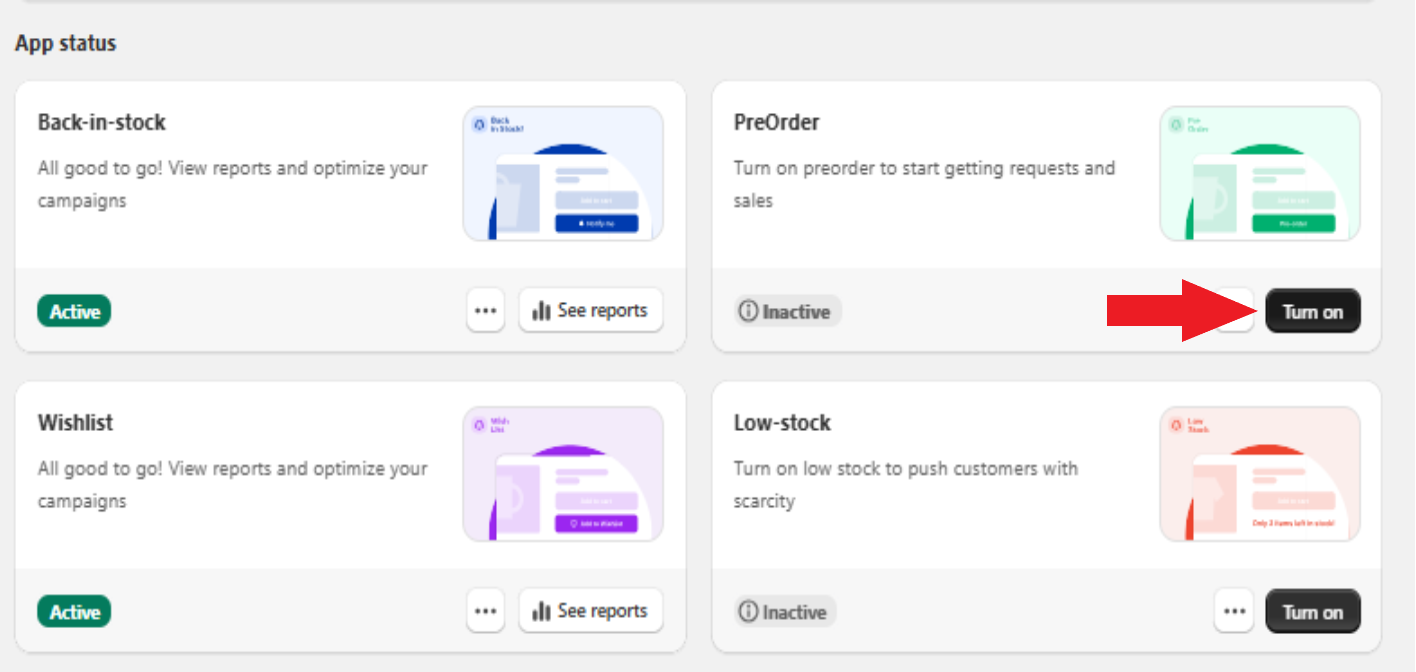
Шаг 4. Настройте предварительный заказ Прежде чем вы сможете начать предлагать предварительные заказы, вам необходимо убедиться, что вы настроили все необходимые настройки для отображения кнопки предварительного заказа в вашем магазине.
По сути, у вас должны быть товары, которых нет в наличии, чтобы ваши клиенты могли сделать предварительный заказ. Но помните, что не для каждого товара, которого нет в наличии, автоматически отображается кнопка предварительного заказа.
Убедитесь, что для продукта, для которого вы хотите включить функцию предварительного заказа, включена опция «Продолжить продажу, когда его нет в наличии». Таким образом, товар остается доступным для покупки, даже если его нет в наличии. Чтобы активировать эту опцию, перейдите на страницу продукта в Shopify и нажмите раздел «Инвентарь».
Кроме того, существуют определенные настройки, которые определяют, когда отображается кнопка предварительного заказа, например политика выставления счетов, опция скидки и триггер выполнения доставки. Вы можете настроить их в соответствии с предпочтениями вашего магазина. Перейдите на вкладку «Виджеты» > «Предварительный заказ» > «Настройки». Если вам нужны более широкие настройки этих настроек, включая депозиты, даты доставки и условия оплаты, наше руководство по как настроить предварительные заказы на Shopify проведет вас через весь процесс.
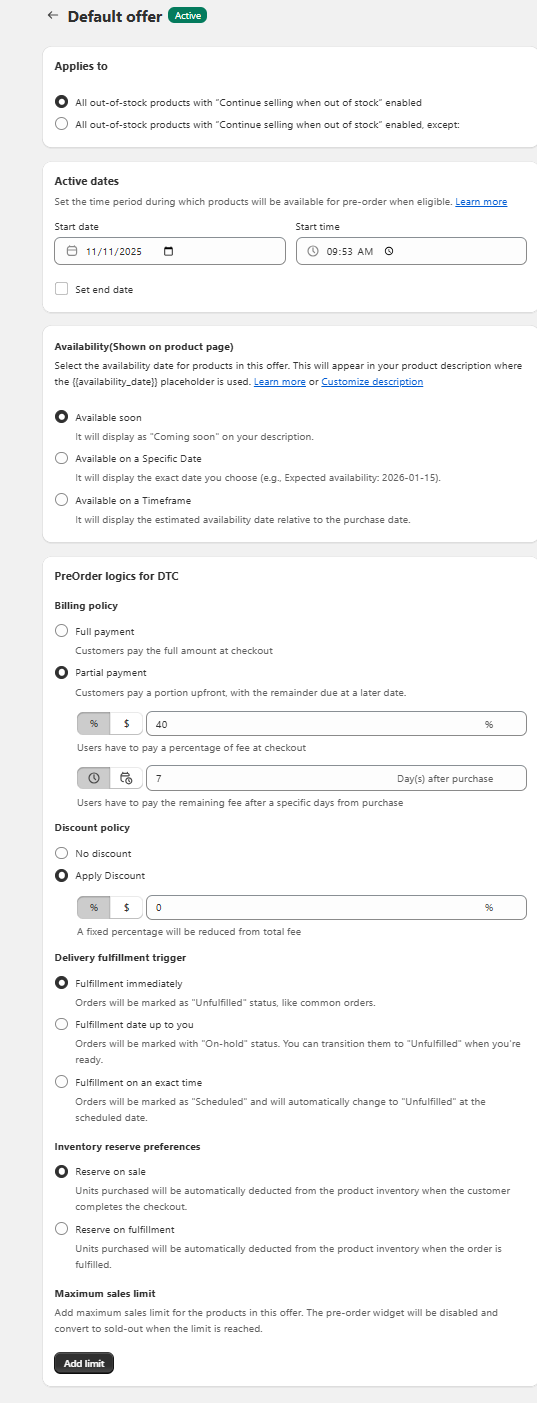
Шаг 5. Отслеживайте свои предварительные заказы
Последний шаг — отслеживать и управлять полученными предварительными заказами. Обязательно отслеживайте заказы и гарантируйте, что клиенты будут уведомлены, когда их заказы будут обработаны и отправлены. Вы можете отслеживать заказы из раздела отчетов. Здесь вы получите обзор различных предварительных заказов, которые были размещены и отправлены.
Notify Me предоставит вам ценную информацию о настроениях клиентов и даст вам возможность оценить успех предварительного заказа. Это поможет вам обеспечить удовлетворенность клиентов и подготовить почву для будущих заказов.

Заключение
Добавление кнопки предварительного заказа в ваш магазин Shopify может стать бесценным активом для компаний, стремящихся оставаться впереди конкурентов. Предоставляя клиентам возможность предварительно заказать продукт, который они хотят, вы позволяете им опередить рынок и приобрести товары ограниченного выпуска до того, как они будут распроданы.
Notify Me предоставляет продавцам простой и понятный способ добавить возможности предварительного заказа в свой магазин Shopify. Благодаря таким функциям, как настраиваемая кнопка предварительного заказа, автоматические уведомления и возможность отмены предварительных заказов, это приложение является одним из самых простых инструментов для продавцов Shopify.
Часто задаваемые вопросы
Зачем бизнесу предлагать предварительные заказы?
Предварительные заказы могут быть выгодными, особенно для востребованных товаров, выпущенных ограниченным тиражом, поскольку они позволяют клиентам планировать бюджет на товар и продавать его, пока он еще производится.
Какое приложение Shopify рекомендуется для настройки предварительных заказов?
Сообщите мне! Приложение Restock & Pre-Order рекомендуется для удобного предложения и управления предварительными заказами в магазине Shopify.


