



Câu trả lời ngắn gọn: có, bạn có thể thêm danh sách yêu thích vào Shopify mà không cần ứng dụng. Không, Shopify hiện không vận chuyển danh sách yêu thích. Và không, hầu hết các phương pháp DIY sẽ không tồn tại được trong một cửa hàng thực ở quy mô lớn - nhưng một số phương pháp sẽ hoạt động tốt nếu bạn có dưới vài trăm sản phẩm và chủ đề thân thiện với nhà phát triển.
Hướng dẫn này cung cấp cho bạn mọi phương pháp làm việc, mã thực tế và cách hiểu trung thực về từng chỗ hỏng. Cuối cùng, bạn sẽ biết nên gửi phiên bản DIY hay bỏ qua việc đau đầu.
Shopify có tích hợp sẵn danh sách mong muốn không?
Không. Kể từ năm 2026, Shopify vẫn chưa đưa tính năng danh sách yêu thích vào bất kỳ gói nào — không phải Cơ bản, không phải Plus. Bạn có thể tự xây dựng một ứng dụng hoặc cài đặt ứng dụng của bên thứ ba.
Đó là lý do tại sao từ khóa này tồn tại. Hàng chục nghìn người bán tìm kiếm “danh sách mong muốn shopify không có ứng dụng” mỗi tháng với hy vọng có được cài đặt ẩn. Không có cái nào cả. Nhưng có bốn cách hợp lý để xây dựng một cách hợp lý với Liquid, JavaScript và siêu trường dữ liệu - hãy cùng tìm hiểu chúng.
Cách 1: danh sách mong muốn localStorage (tự làm phổ biến nhất)
Đây là phương pháp mà 90% hướng dẫn về “danh sách mong muốn miễn phí” dạy. Bạn thêm nút trái tim vào thẻ sản phẩm của mình, lưu dữ liệu sản phẩm vào localStorage của trình duyệt và hiển thị trang danh sách yêu thích từ mảng được lưu trữ đó.
Ưu điểm: Không cần đăng nhập. Hoạt động ngoại tuyến. Không có phụ trợ. ~ 50 dòng mã.
Nhược điểm: Danh sách yêu thích tồn tại trong một trình duyệt, trên một thiết bị. Nếu người mua hàng lưu trên thiết bị di động và quay lại trên máy tính để bàn, danh sách yêu thích của họ sẽ trống. Xóa cookie? Đi mất. Chuyển đổi trình duyệt? Đi mất. Bạn cũng không thể gửi email cho họ khi một mặt hàng giảm giá hoặc có hàng trở lại - bạn không biết họ là ai.
Bước 1 - Thêm nút danh sách yêu thích vào trang sản phẩm của bạn
Mở trình chỉnh sửa mã chủ đề (Online Store → Themes → Edit code) và tìm đoạn mã mẫu sản phẩm của bạn (thường là snippets/product-card.liquid hoặc bên trong sections/main-product.liquid). Thả cái này vào bất cứ nơi nào bạn muốn trái tim:
<button
  type="button"
  class="wishlist-btn"
  data-id="{{ product.id }}"
  data-handle="{{ product.handle }}"
  data-title="{{ product.title | escape }}"
  data-image="{{ product.featured_image | image_url: width: 400 }}"
  data-price="{{ product.price | money }}"
  aria-label="Add to wishlist">
  <span class="wishlist-icon">♡</span>
  <span class="wishlist-label">Save</span>
</button>
Bước 2 - Kết nối JavaScript
Thêm phần này vào assets/wishlist.js (tạo tệp) và đưa nó từ theme.liquid với {{ 'wishlist.js' | asset_url | script_tag }}:
(function () {
  const KEY = 'shopify_wishlist_v1';
  const read = () => JSON.parse(localStorage.getItem(KEY) || '[]');
  const write = (list) => localStorage.setItem(KEY, JSON.stringify(list));

  function syncButton(btn, list) {
    const inList = list.some(i => i.id === btn.dataset.id);
    btn.classList.toggle('in-wishlist', inList);
    btn.querySelector('.wishlist-icon').textContent = inList ? '♥' : '♡';
    btn.querySelector('.wishlist-label').textContent = inList ? 'Saved' : 'Save';
  }

  function updateCount() {
    const count = read().length;
    document.querySelectorAll('.wishlist-count').forEach(el => {
      el.textContent = count;
      el.hidden = count === 0;
    });
  }

  document.querySelectorAll('.wishlist-btn').forEach(btn => {
    syncButton(btn, read());

    btn.addEventListener('click', () => {
      let list = read();
      const exists = list.find(i => i.id === btn.dataset.id);
      if (exists) {
        list = list.filter(i => i.id !== btn.dataset.id);
      } else {
        list.push({
          id: btn.dataset.id,
          handle: btn.dataset.handle,
          title: btn.dataset.title,
          image: btn.dataset.image,
          price: btn.dataset.price,
          addedAt: Date.now()
        });
      }
      write(list);
      syncButton(btn, list);
      updateCount();
    });
  });

  updateCount();
})();
Bước 3 - Xây dựng trang danh sách mong muốn
Tạo một trang mới trong Online Store → Pages có tên là “Danh sách yêu thích” có tay cầm wishlist. Sau đó tạo mẫu templates/page.wishlist.liquid và gán mẫu đó cho trang đó:
{% layout 'theme' %}

<div class="page-width wishlist-page">
  <h1>Your wishlist</h1>
  <div id="wishlist-grid" class="wishlist-grid"></div>
  <p id="wishlist-empty" hidden>
    Your wishlist is empty.
    <a href="{{ routes.collections_url }}/all">Browse products</a>.
  </p>
</div>

<script>
  (function () {
    const list = JSON.parse(localStorage.getItem('shopify_wishlist_v1') || '[]');
    const grid = document.getElementById('wishlist-grid');
    const empty = document.getElementById('wishlist-empty');

    if (!list.length) { empty.hidden = false; return; }

    grid.innerHTML = list.map(item => `
      <article class="wishlist-card">
        <a href="/products/${item.handle}">
          <img src="${item.image}" alt="${item.title}" loading="lazy">
          <h3>${item.title}</h3>
          <p>${item.price}</p>
        </a>
        <button data-id="${item.id}" class="wishlist-remove">Remove</button>
      </article>
    `).join('');

    grid.addEventListener('click', e => {
      const btn = e.target.closest('.wishlist-remove');
      if (!btn) return;
      const next = JSON.parse(localStorage.getItem('shopify_wishlist_v1'))
        .filter(i => i.id !== btn.dataset.id);
      localStorage.setItem('shopify_wishlist_v1', JSON.stringify(next));
      btn.closest('.wishlist-card').remove();
      if (!next.length) { grid.innerHTML = ''; empty.hidden = false; }
    });
  })();
</script>
Đó là danh sách mong muốn đầy đủ của localStorage. Nó hoạt động. Nó cũng có tỷ lệ bỏ đi 30-50% đối với người mua sắm trên nhiều thiết bị, không có phân tích và bạn không thể gửi email cho bất kỳ ai khi thứ họ muốn được giảm giá hoặc có hàng lại. Dẫn đến phương pháp 2.
Cách 2: Metafields khách hàng (cách tiếp cận DIY “phù hợp”)
Nếu người mua hàng của bạn tạo tài khoản, bạn có thể lưu trữ danh sách yêu thích trên đối tượng khách hàng thông qua siêu trường dữ liệu. Giờ đây, danh sách mong muốn sẽ theo dõi họ trên các thiết bị và về mặt kỹ thuật, bạn có thể gửi email cho họ — mặc dù việc gửi những email đó là một vấn đề riêng.
Ưu điểm: Đồng bộ hóa trên nhiều thiết bị. Dữ liệu thực bạn có thể truy vấn. Trình duyệt Survives bị xóa.
Nhược điểm: Yêu cầu khách hàng đăng nhập (tỷ lệ giảm tức thì 60–80% so với ẩn danh). Việc ghi vào siêu trường dữ liệu từ mặt tiền cửa hàng cần có API Storefront với mã thông báo truy cập của khách hàng hoặc Proxy ứng dụng + một chức năng không có máy chủ nhỏ. Không có giải pháp sao chép-dán - bạn đang cam kết làm việc cho nhà phát triển.
Thiết lập siêu trường dữ liệu
Đi tới Settings → Custom data → Customers → Add definition:
- Không gian tên và khóa:
custom.wishlist - Loại:
JSON - Truy cập: Đọc + ghi mặt tiền cửa hàng
Hiển thị trạng thái danh sách mong muốn trong Liquid
{% if customer %}
  {% assign wishlist_raw = customer.metafields.custom.wishlist.value | default: '[]' %}
  {% assign wishlist = wishlist_raw | parse_json %}

  <button
    class="wishlist-btn-meta"
    data-id="{{ product.id }}"
    data-customer="{{ customer.id }}">
    {% if wishlist contains product.id %}♥ Saved{% else %}♡ Save{% endif %}
  </button>
{% else %}
  <a href="{{ routes.account_login_url }}?return_url={{ request.path }}"
     class="wishlist-btn-logged-out">♡ Log in to save</a>
{% endif %}
Ghi vào siêu trường dữ liệu
Đây là nơi nó trở nên xấu xí. API Storefront không cho phép bạn thay đổi customer.metafields trực tiếp từ JS ẩn danh — bạn cần mã thông báo truy cập của khách hàng hoặc Proxy ứng dụng đã được xác thực. Trình xử lý Proxy ứng dụng tối thiểu (Node.js, được triển khai cho Vercel/Cloudflare Workers) trông như sau:
// /api/wishlist-toggle  (Shopify App Proxy)
export default async function handler(req) {
  const { customerId, productId } = await req.json();

  const query = `
    mutation updateWishlist($id: ID!, $value: String!) {
      customerUpdate(input: {
        id: $id,
        metafields: [{
          namespace: "custom",
          key: "wishlist",
          type: "json",
          value: $value
        }]
      }) {
        customer { id }
        userErrors { message }
      }
    }
  `;

  // 1. Fetch current list
  // 2. Toggle productId
  // 3. Send mutation to Admin API
  // 4. Return new state
}
Quá trình triển khai đầy đủ sẽ dài khoảng 200 dòng sau khi bạn xử lý quá trình xác thực, trạng thái lỗi và giới hạn tốc độ. Thời gian xây dựng thực tế đối với nhà phát triển chưa từng làm việc này trước đây: 1–2 ngày. Đối với người có: 2–3 giờ.
Cách 3: Ẩn giỏ hàng với thuộc tính chi tiết đơn hàng (lưu lại sau)Một số hướng dẫn đề xuất lạm dụng giỏ hàng bằng cách thêm các mặt hàng trong danh sách yêu thích ở số lượng 0 hoặc bằng thuộc tính tùy chỉnh như _wishlist: true. Đừng làm điều này. Nó sẽ phá vỡ phép toán giỏ hàng, gây nhầm lẫn khi thanh toán và hầu hết các chủ đề vẫn sẽ hiển thị các mục. Tôi chỉ đưa nó vào để bạn biết cách tránh nó khi thấy nó được đề xuất trên Reddit.
Biến thể duy nhất có thể bảo vệ được ở mức độ nhẹ: một thuộc tính giỏ hàng “Đã lưu để sử dụng sau” riêng biệt mà bạn hiển thị bên ngoài giỏ hàng chính, như sau:
<!-- in cart.liquid -->
{% assign saved = cart.attributes.saved_items | split: ',' %}
{% if saved.size > 0 %}
  <div class="saved-for-later">
    <h2>Saved for later</h2>
    {% for handle in saved %}
      {% assign p = all_products[handle] %}
      <a href="/products/{{ p.handle }}">{{ p.title }} — {{ p.price | money }}</a>
    {% endfor %}
  </div>
{% endif %}
Đó là một nửa biện pháp. Thuộc tính giỏ hàng biến mất khi giỏ hàng trống. Nhảy.
Phương pháp 4: Danh sách mong muốn URL có thể chia sẻ (hack xã hội)
Đây không phải là danh sách mong muốn thực sự - đó là liên kết “chia sẻ mục yêu thích của bạn”. Bạn xây dựng danh sách phía máy khách, sau đó mã hóa danh sách đó thành URL mà người mua hàng có thể chia sẻ hoặc đánh dấu trang.
// Build a share URL from the localStorage list
function getShareUrl() {
  const ids = JSON.parse(localStorage.getItem('shopify_wishlist_v1') || '[]')
    .map(i => i.id)
    .join(',');
  return `${location.origin}/pages/wishlist?items=${ids}`;
}

// On the wishlist page, hydrate from ?items=
const params = new URLSearchParams(location.search);
if (params.get('items')) {
  const ids = params.get('items').split(',');
  // Fetch each /products/{id}.js and render
  Promise.all(ids.map(id =>
    fetch(`/products/${id}.js`).then(r => r.json())
  )).then(renderWishlist);
}
Hữu ích như một bổ sung cho phương pháp 1 — cung cấp cho người mua sắm cách chia sẻ danh sách với bạn bè hoặc gửi cho chính họ. Không phải là một danh sách mong muốn của riêng mình.
Phán quyết trung thực: khi nào DIY ổn, khi nào nó hỏng
DIY sẽ thành công nếu bạn có thể trả lời có cho cả bốn câu hỏi:
- Cửa hàng của bạn có ít hơn ~500 SKU (vì vậy việc bảo trì thủ công vẫn được thực hiện lành mạnh).
- Bạn không quan tâm đến việc đồng bộ hóa giữa các thiết bị (hoặc dù sao thì bạn cũng đang ép buộc tài khoản khách hàng).
- Bạn không có kế hoạch gửi email cho khách hàng khi các mặt hàng trong danh sách mong muốn được giảm giá hoặc có hàng trở lại.
- Bạn có một nhà phát triển trong đội ngũ nhân viên hoặc thoải mái chỉnh sửa Liquid.
DIY phá vỡ khoảnh khắc bạn muốn:
- Gửi email cho khách hàng “mặt hàng trong danh sách yêu thích của bạn đã có hàng” — bạn không biết ai sở hữu mục localStorage.
- Khôi phục danh sách mong muốn bị bỏ rơi bằng SMS hoặc email - vấn đề tương tự.
- Hiển thị lượt chuyển đổi danh sách yêu thích trong số liệu phân tích — bạn có thể kích hoạt các sự kiện GA4 nhưng không thể gắn chúng với doanh thu nếu không có công việc phụ trợ.
- Cho phép khách lưu mà không buộc phải tạo tài khoản, và đồng bộ hóa với email của họ khi họ đăng nhập sau này.
- Giao cho người làm marketing không chuyên về kỹ thuật quản lý.
Đây không phải là những hạn chế về mặt lý thuyết. Đó là lý do khiến hầu hết các cửa hàng bắt đầu bằng việc chuyển đổi danh sách mong muốn tự làm sang một ứng dụng trong vòng 6 tháng.
Danh sách mong muốn DIY thực sự có giá bao nhiêu (thành thật mà nói)
Mọi người tìm kiếm “không có ứng dụng” vì họ cho rằng ứng dụng này là một lựa chọn đắt tiền. Hãy kiểm tra.
Một nhà phát triển đang xây dựng phiên bản localStorage: 2–4 giờ. Với mức giá 75 USD/giờ, tức là 150–300 USD, cộng với chi phí liên tục bằng 0. Hợp lý.
Một nhà phát triển xây dựng phiên bản siêu dữ liệu với trình kích hoạt email: 8–16 giờ. $600–$1.200, cộng với Klaviyo hoặc tương tự để thực sự gửi email ($20–$45/tháng). Cộng với việc bảo trì mỗi khi chủ đề của bạn cập nhật hoặc Shopify thay đổi tiện ích thanh toán.
Một ứng dụng danh sách yêu thích riêng biệt + một ứng dụng có hàng riêng biệt + một ứng dụng đặt hàng trước riêng biệt: thường là $15–25/tháng mỗi ứng dụng. Vì vậy $45–75/tháng cho ba tính năng.
Một ứng dụng kết hợp: một hóa đơn.
Hoặc: tải cả ba trong một ứng dụng, với gói miễn phí
Tiết lộ - chúng tôi thực hiện Thông báo cho tôi! và chúng tôi đã xây dựng nó một cách cụ thể vì hầu hết các cửa hàng đều cần danh sách yêu thích + hàng còn hàng + đặt hàng trước cùng nhau. Khách hàng lưu một sản phẩm → hết hàng → họ nhận được thông báo → nếu nó không bao giờ quay trở lại, bạn đề nghị đặt hàng trước. Ba tính năng thuộc về nhau.
Thực tế thiết lập trông như thế nào
Bạn chuyển đổi các tính năng trên mỗi trang (sản phẩm, bộ sưu tập, trang chủ) từ trang tổng quan — không cần duy trì mã chủ đề:
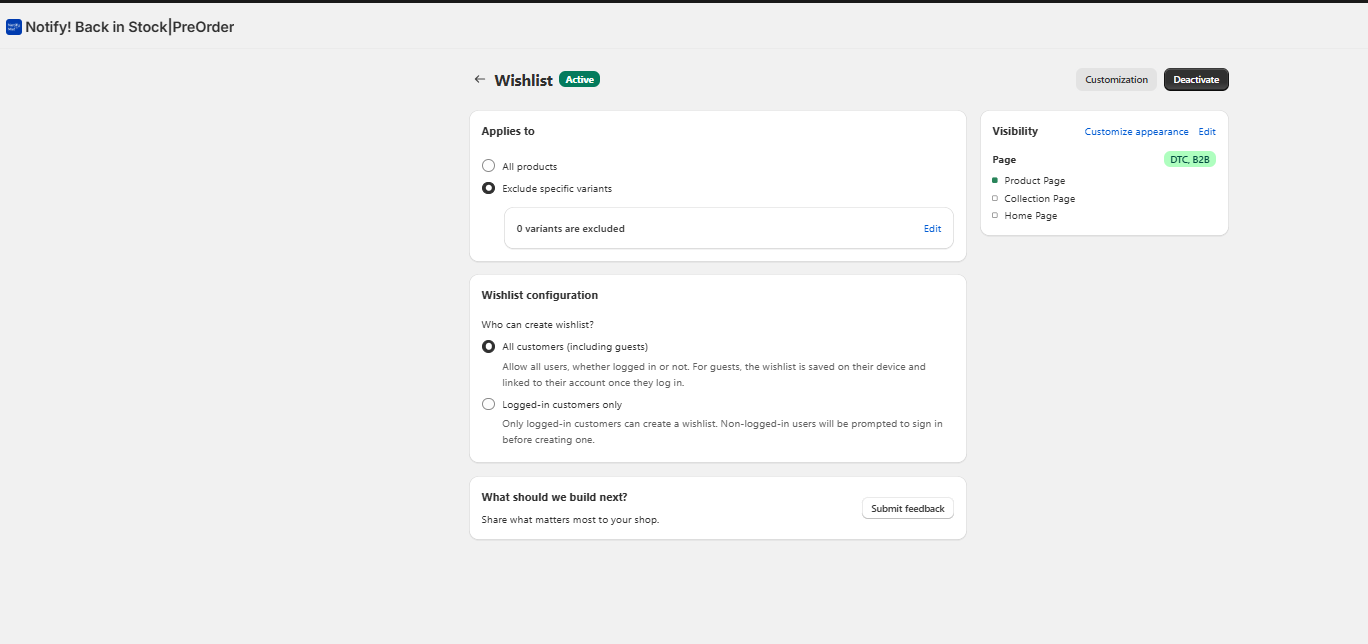 Màn hình Danh sách yêu thích trong Thông báo cho tôi! — chế độ khách được bật theo mặc định và danh sách mong muốn được liên kết với tài khoản của khách hàng ngay khi họ đăng nhập. Không cần thay đổi mã.
Nút trang sản phẩm - có thể tùy chỉnh hoàn toàn
Chọn biểu tượng trái tim, dấu trang hoặc ngôi sao. Chỉnh sửa nhãn của cả hai trạng thái. Tiện ích hiển thị nội tuyến bên cạnh nút Thêm vào giỏ hàng của bạn:
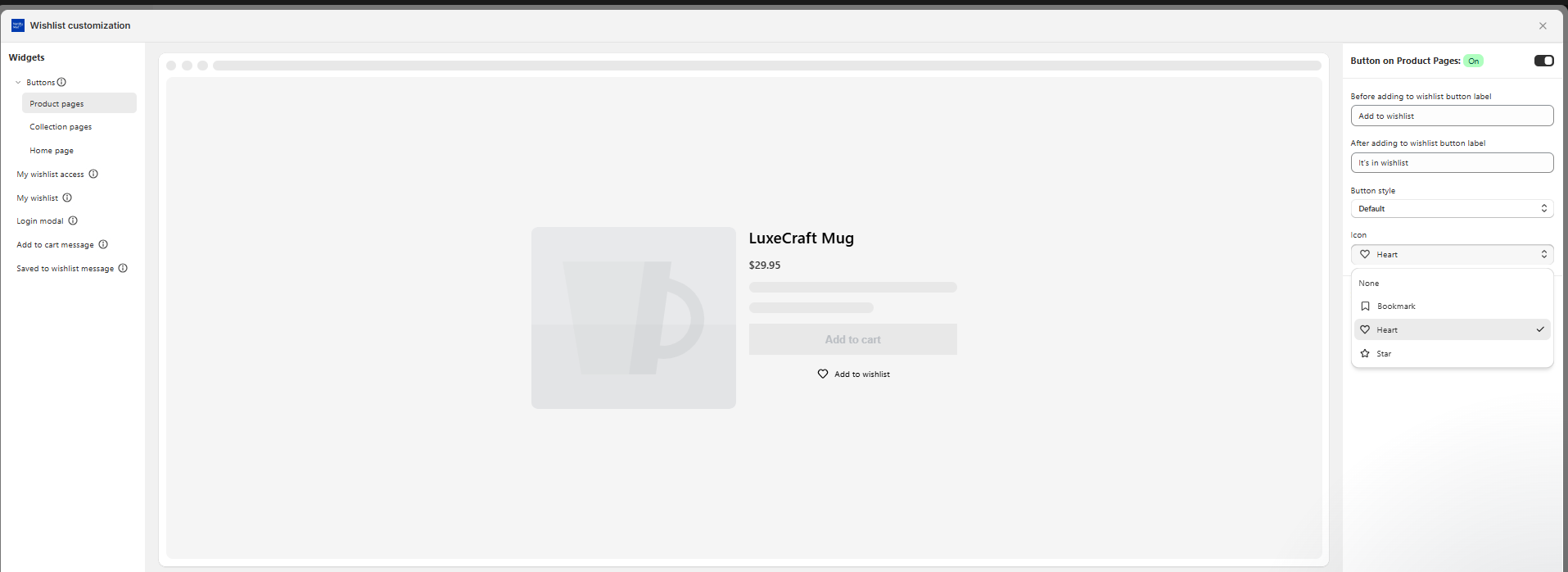 Cài đặt nút trang sản phẩm — đặt nhãn trước/sau, biểu tượng và kiểu mà không cần chạm vào Liquid.
Tiện ích trang bộ sưu tập — hoạt động trên mọi thẻ
Nơi mà các phương pháp DIY gặp khó khăn nhất: đặt nút lưu đang hoạt động trên mỗi ô trang bộ sưu tập. Ứng dụng xử lý nó như một lần chuyển đổi duy nhất:
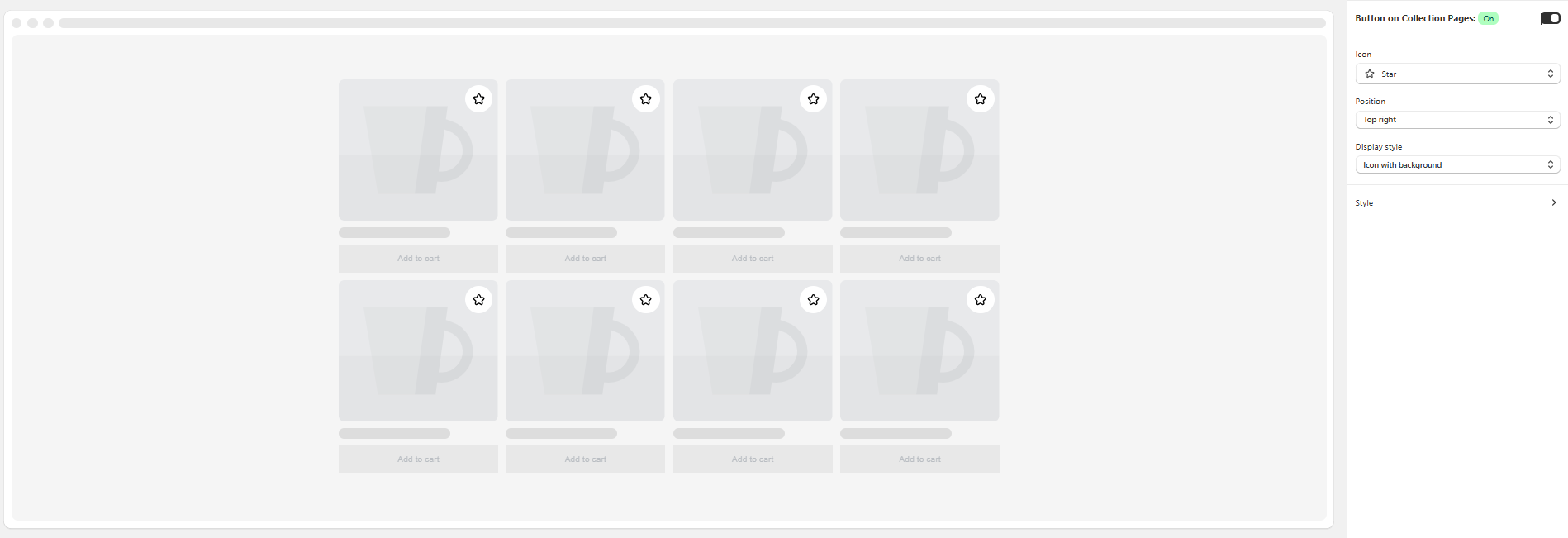
- Tiện ích trang Bộ sưu tập - chọn biểu tượng, vị trí và kiểu hiển thị. Tự động hiển thị trên mọi thẻ sản phẩm.*
Giá (thanh toán hàng năm)
| Kế hoạch | Giá | Hành động trong danh sách mong muốn | Thông báo có hàng lại | Đặt hàng trước |
|---|---|---|---|---|
| Lite | Miễn phí | 50 đời | 100 đời | 5 đời |
| Người khởi xướng | $15,92/tháng | 24.000/năm | 6.000/năm | 6.000/năm |
| Tiêu chuẩn | $31,92/tháng | 120.000/năm | 18.000/năm | 18.000/năm |
| Tên lửa | $55,92/tháng | 300.000/năm | 60.000/năm | 120.000/năm |
| Thêm | $399,92/tháng | Không giới hạn | Không giới hạn | Không giới hạn |
Chi tiết đầy đủ về gói trên trang định giá. Gói Lite miễn phí tồn tại nên bạn thực sự có thể thử nghiệm nó trên cửa hàng của mình trước khi thanh toán bất kỳ khoản nào. Hầu hết các cửa hàng vẫn sử dụng Starter lâu dài — $15,92/tháng thay thế ba ứng dụng mà bạn muốn cài đặt riêng lẻ.
Tính năng mà các phiên bản DIY ở trên không thể sánh bằng:
- Chế độ khách (không bắt buộc đăng nhập) - danh sách mong muốn tự động liên kết với tài khoản trong lần đăng nhập đầu tiên
- Nhiều danh sách được đặt tên cho mỗi khách hàng
- Tiện ích danh sách mong muốn trên trang chủ, bộ sưu tập và sản phẩm
- Tự động kích hoạt email và SMS khi giảm giá, sắp hết hàng và bổ sung
- Nút đặt hàng trước tích hợp và thanh toán một phần
- Tùy chỉnh đầy đủ chất lỏng để phù hợp với chủ đề của bạn
- Hỗ trợ B2B và DTC ngay lập tức
Bắt đầu miễn phí trên Cửa hàng ứng dụng Shopify →
##Câu hỏi thường gặp
Bạn có thể thêm danh sách yêu thích vào Shopify mà không cần mã hóa không?
Không phải không có ứng dụng. Mọi phương pháp không có mã đều yêu cầu cài đặt ứng dụng danh sách yêu thích hoặc dán mã vào chủ đề của bạn. Không có chuyển đổi bản địa.
Có danh sách yêu thích miễn phí trên Shopify không?
Vâng, một số ít. Phương thức localStorage ở trên là miễn phí nếu bạn tự xây dựng nó. Về mặt ứng dụng, gói Notify Me’s Lite miễn phí tối đa 50 hành động trong danh sách mong muốn, đủ để xác thực rằng khách hàng thực sự sử dụng tính năng này trên cửa hàng của bạn trước khi bạn trả tiền cho gói cao hơn.
Shopify 2.0 có danh sách mong muốn không?
Không. Shopify 2.0 là kiến trúc chủ đề (phần, khối, khối ứng dụng) — nó không thêm tính năng danh sách yêu thích. Nó giúp cài đặt trình dọn dẹp ứng dụng danh sách mong muốn thông qua các khối ứng dụng, đó là lý do tại sao hầu hết các ứng dụng danh sách mong muốn hiện đại đều nhúng vào chủ đề 2.0 trong vài giây.
Tôi có thể thêm danh sách mong muốn chỉ với Liquid không?
Một phần. Liquid có thể hiển thị danh sách mong muốn nếu dữ liệu nằm trong siêu trường dữ liệu của khách hàng, nhưng Liquid không thể ghi vào siêu trường dữ liệu từ mặt tiền cửa hàng. Bạn sẽ cần JavaScript và API Storefront hoặc Proxy ứng dụng để lưu các mục.
Làm cách nào để thêm danh sách yêu thích vào trang sản phẩm Shopify mà không cần ứng dụng?
Sử dụng Phương pháp 1 ở trên: dán đoạn mã nút danh sách yêu thích vào mẫu sản phẩm của bạn, thêm wishlist.js vào nội dung chủ đề của bạn và tạo trang danh sách yêu thích từ templates/page.wishlist.liquid. Mã đầy đủ trong hướng dẫn này.
Danh sách mong muốn có thực sự làm tăng chuyển đổi không?
Có - việc lưu báo hiệu ý định mua hàng thực sự và những người mua sắm sử dụng danh sách yêu thích thường chuyển đổi với tỷ lệ cao hơn đáng kể so với những người chỉ duyệt qua. Mức tăng lớn hơn đến từ việc gửi email cho những người có danh sách mong muốn khi một mặt hàng được giảm giá hoặc có hàng trở lại - đó là điểm mà các phương pháp DIY không còn hiệu quả.
Điều gì xảy ra với danh sách mong muốn localStorage khi khách hàng xóa cookie?
Nó đã bị xóa vĩnh viễn. Không sao lưu, không phục hồi. Đây là lý do lớn nhất khiến các cửa hàng phát triển nhanh hơn phương pháp DIY.
Danh sách mong muốn có thể kích hoạt email về hàng trong kho không?
Chỉ khi bạn liên kết danh sách mong muốn với email của khách hàng. localStorage thì không thể. Siêu trường dữ liệu của khách hàng có thể, nhưng bạn vẫn cần phần phụ trợ để phát hiện các thay đổi trong kho và gửi email. Một ứng dụng thực hiện được cả hai điều đó — như Thông báo cho tôi! - bỏ qua công việc đó hoàn toàn.
Sự khác biệt giữa danh sách mong muốn và danh sách chờ là gì?danh sách mong muốn là danh sách tuyển chọn gồm các sản phẩm mà người mua hàng muốn ghi nhớ; danh sách chờ là hàng đợi dành cho một sản phẩm tạm thời hết hàng hoặc sắp ra mắt. Danh sách mong muốn có kết thúc mở; danh sách chờ được giới hạn thời gian bởi hàng tồn kho hoặc ngày phát hành. Hầu hết các cửa hàng cuối cùng đều muốn cả hai.
Nên sử dụng Tiếp tục bán khi hết hàng hay danh sách mong muốn?
Vấn đề khác nhau. Tiếp tục bán khi hết hàng cho phép bạn chấp nhận đơn đặt hàng cho những hàng không có sẵn (về cơ bản là đặt hàng trước). Danh sách mong muốn cho phép người mua hàng lưu các mặt hàng mà không cần cam kết. Nếu bạn đang cố gắng nắm bắt nhu cầu về một sản phẩm không có sẵn, bạn thường muốn cả hai — danh sách mong muốn để thu thập ý định và tùy chọn đặt hàng trước cho những người mua sắm sẵn sàng mua ngay bây giờ.
Cập nhật lần cuối: Tháng 6 năm 2026. Được viết cho chủ đề Shopify trên Cửa hàng trực tuyến 2.0. Nếu chủ đề của bạn cũ hơn (cổ điển), các đường dẫn Liquid sẽ hơi khác một chút — JavaScript giống hệt nhau.


