


За последнее десятилетие в индустрии электронной коммерции наблюдался огромный рост, при этом Shopify является одним из ведущих решений для электронной коммерции в отрасли. Магазины Shopify стали чрезвычайно популярны благодаря простоте использования, надежной поддержке клиентов и широкому спектру функций.
Однако управление заказами на Shopify может быть довольно сложным из-за необходимости экспорта данных и оптимизации таких процессов, как отслеживание запасов, выполнение заказов и безопасность данных. Таким образом, важно понимать процесс экспорта заказов Shopify, чтобы обеспечить максимально бесперебойную работу вашего магазина. В этой статье представлено полное руководство по экспорту заказов Shopify.
Зачем экспортировать заказы Shopify
Экспорт заказов Shopify — отличный способ отслеживать данные о клиентах, который обеспечивает эффективные и точные бизнес-процессы. Часто компаниям необходимо проверять информацию о заказе, такую как номера отслеживания и адреса доставки. Анализ этих данных за пределами платформы позволяет им:
-
Создавайте индивидуальные маркетинговые кампании на основе прошлых заказов.
-
Получите доступ к ценным данным о клиентах, чтобы лучше обслуживать своих клиентов.
-
Отслеживание заказов за пределами Shopify
-
Определить общие проблемы или возможности для улучшения.
Типы заказов, которые вы можете экспортировать
1. Проекты приказов
Черновые заказы — это заказы, которые еще не завершены из-за проблем с оплатой или доставкой. Вы можете экспортировать эти заказы, чтобы просмотреть информацию о клиентах и принять меры позже.
2. Невыполненные заказы
Невыполненные заказы — это заказы, которые были размещены, но еще не обработаны и не отправлены. Сюда входят заказы, которые частично отправлены, находятся в пути или приостановлены.
3. Выполненные заказы
Выполненные заказы — это заказы, которые были полностью обработаны и отправлены. Сюда входят заказы, которые были отправлены, а также заказы, которые были отменены или возмещены.
Как экспортировать заказы Shopify
В этом разделе описывается, как экспортировать заказы Shopify тремя различными способами.
Способ 1: экспорт вручную
Один из простых способов экспорта заказов Shopify — вручную, который является базовым, но полезен для простого и небольшого экспорта. Сначала вам следует войти в свою учетную запись Shopify Admin и в левой панели навигации выбрать «Заказы».
Теперь выберите заказы, которые вы хотите экспортировать. Используйте фильтры Shopify, чтобы указать тип заказа.
Например, вам нужно найти неоплаченные заказы. Для этого выберите Фильтр > Статус платежа > Неоплачено:
Затем нажмите кнопку «Экспорт» в правом верхнем углу.
У вас есть несколько вариантов того, какие заказы включать в экспорт. Выберите формат, в котором вы хотите экспортировать заказы (CSV или XLS). Затем нажмите «Экспортировать заказы».
https://www.youtube.com/watch?v=qJ0EVZGq23g
Способ 2: Автоматизация Shopify
Одной из наиболее удобных функций Shopify является автоматизация, которая позволяет настроить Shopify для автоматической отправки информации о клиентах и данных о заказах в другие системы. Для этого войдите в магазин Shopify, перейдите на вкладку «Маркетинг», а затем в раскрывающемся меню выберите «Автоматизация».
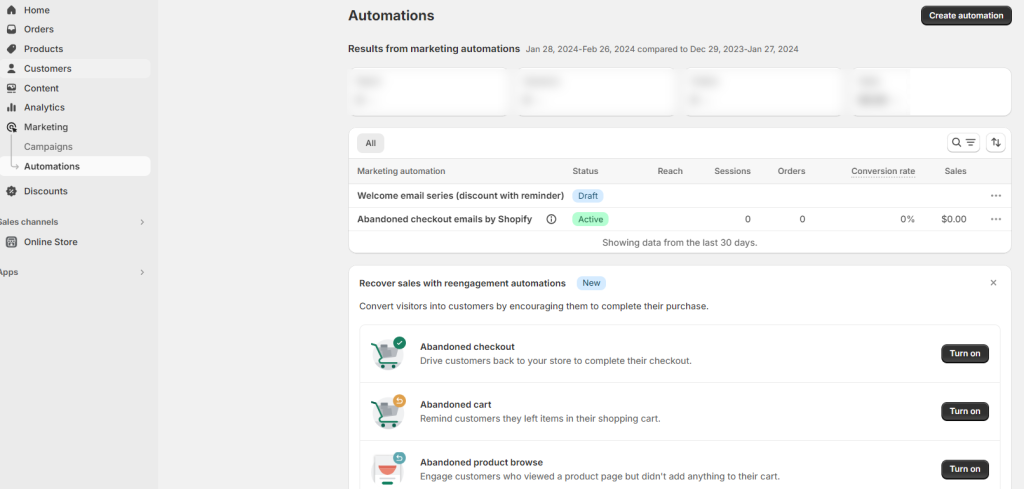
Здесь вы сможете выбрать, когда и как экспортировать данные заказа, например, когда заказ выполнен, когда заказ отменен или когда заказ возвращен.
Способ 3: Оповещения о наличии товара на складе
Если вам нужно экспортировать заказы Shopify на товары, которых нет в наличии, Приложение Notify Me может оказаться чрезвычайно полезным. Он предлагает настраиваемые параметры для заказов на складе, поэтому вы можете точно настроить поля и форматы, которые вы экспортируете.
Нажмите «Отчеты» -> «Запросы». Вы можете просмотреть таблицу всех заказов на отсутствующую у вас продукцию. В таблице представлены различные данные о запросах на возврат товара на склад, такие как запрошенные продукты, контактный адрес клиента, дата запроса и дата заказа.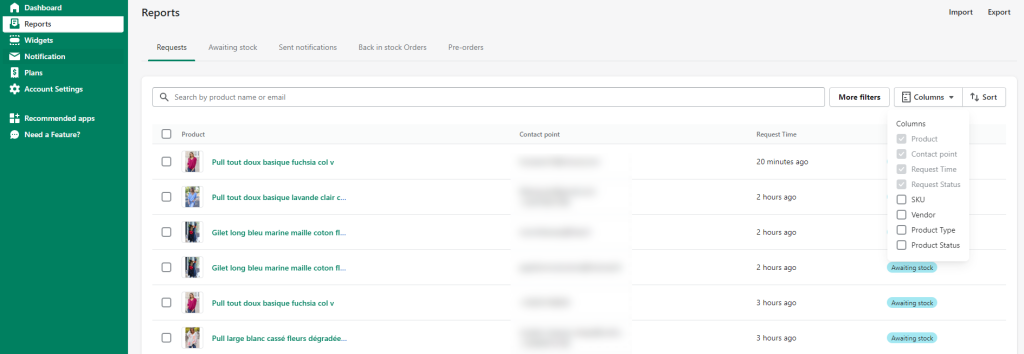
Вы также можете добавить дополнительные столбцы, такие как SKU продукта, поставщик, тип продукта и статус, чтобы лучше упорядочить таблицу. Кроме того, вы можете искать, сортировать и фильтровать запросы, чтобы упростить поиск клиентов или конкретных продуктов.
По сути, вы можете сортировать запросы по названию продукта и времени запроса. И вы можете использовать дополнительные фильтры, такие как дата подписки, статус запроса, поставщик, статус продукта и тег продукта.
Теперь, когда ваши заказы Shopify экспортированы, пришло время проанализировать данные, чтобы получить ценную информацию, которая поможет вам принимать более правильные решения. В зависимости от типа информации, которую вы ищете, вам может потребоваться использовать другое приложение для анализа. Например, для визуального анализа вам понадобится инструмент визуализации данных, такой как Tableau или Data Studio.
Заключение
Экспорт заказов Shopify — важная часть управления информацией о клиентах и понимания тенденций продаж. Этот процесс относительно прост и дает ценную информацию об активности клиентов. Независимо от того, являетесь ли вы новичком или опытным пользователем, шаги, описанные в этой статье, помогут вам быстро и эффективно экспортировать заказы Shopify.


